
QUICKCAM PRO NOTEBOOKS - Webkamera LOGITECH - Gratis bruksanvisning og manual
Finn enhetens veiledning gratis QUICKCAM PRO NOTEBOOKS LOGITECH i PDF-format.



| Merke | Logitech |
| Modell | QuickCam Pro Notebooks |
| Produkttype | Webkamera |
| Linse | Glass med automatisk fokus |
| Teknologier | RightSound, RightLight 2 |
| Automatisk fokus | Ja, minimumsavstand 10 cm |
| Innebygd mikrofon | Ja, med ekko- og støydemping |
| Tilkobling | USB |
| Strøm | Via USB-port |
| Programvare | QuickCam (CD følger med) |
| Bruksområder | Videoanrop, bilder, videoer, eBay VideoSnap |
| Videoeffekter | Avatarer, tilbehør, filtre |
| Garanti | 2 år |
| Sertifisering | UL |
| Nettstøtte | www.logitech.com/support |
| Samsvar | www.logitech.com/compliance |
| Anbefalt plassering | Midtstilt på skjerm, mikrofon mindre enn 1 m unna |
| Høyttalere | Plassert minst 30 cm fra mikrofonen |
| Lydassistent | Konfigurasjon av mikrofon/høyttalere ved første oppstart |
| Oppdateringer | Tilgjengelig på Logitechs nettsider |
Ofte stilte spørsmål - QUICKCAM PRO NOTEBOOKS LOGITECH
Brukerspørsmål om QUICKCAM PRO NOTEBOOKS LOGITECH
0 spørsmål om dette apparatet. Svar på dem du kjenner, eller still ditt eget.
Still et nytt spørsmål om dette apparatet
Last ned instruksjonene for din Webkamera i PDF-format gratis! Finn veiledningen din QUICKCAM PRO NOTEBOOKS - LOGITECH og ta den elektroniske enheten tilbake i hendene. På denne siden er alle dokumenter som er nødvendige for bruken av enheten din publisert. QUICKCAM PRO NOTEBOOKS av merket LOGITECH.
BRUKSANVISNING QUICKCAM PRO NOTEBOOKS LOGITECH
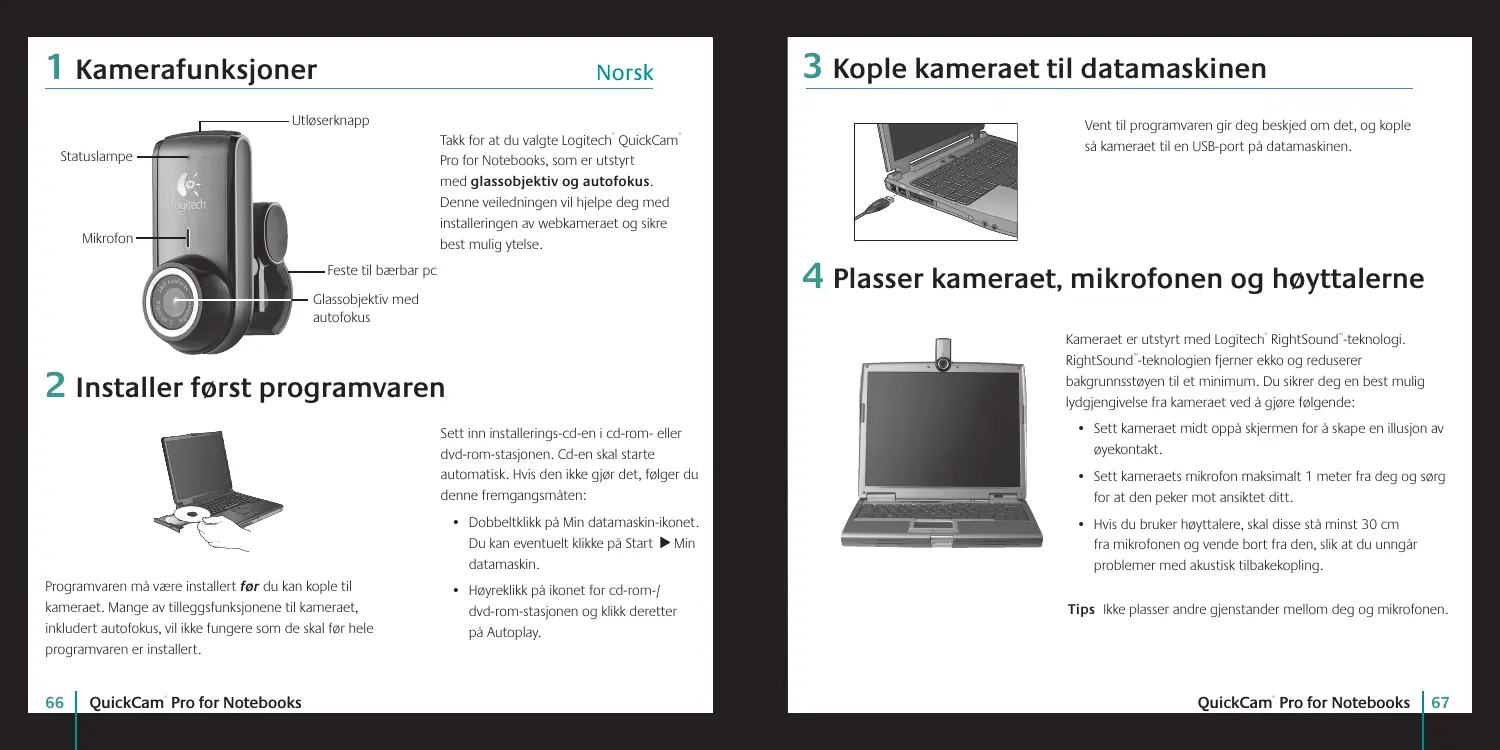
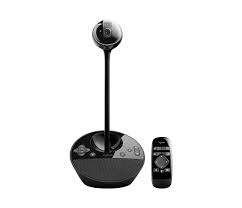
Takk for at du valgte Logitech QuickCam Pro for Notebooks, som er utstyr med glassobjektiv og autofocus. Denne veiledningen vil hjelpe deg med installeringen av webkameraet og sikre best mulig ytelse.
2 Installer først programvaren
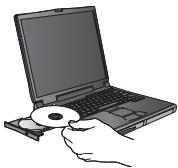
Programvaren mä vare installment for du kan kople til kameraet. Mange av tilleggsfunksjönene til kameraet, inkludert autofocusus, vil/DD fungere som de skal ffor hele programvaren er installment.
Sett inn installerings-cd-en i cd-rom- allerDVD-rom-stasjonen.Cd-en skal starteautomatisch.Hvis den ikke gjør det,folger dudenne fremgangsmåten:
- Dobbeltklikk på Min datamaskin-ikonet. Du kan eventuelt klikke på Start Min datamaskin.
- Høyrekkåk på ikonet for cd-rom-/DVD-rom-stasjonen og klikk deretter på Autoplay.
3 Kople kameraet til datamaskinen
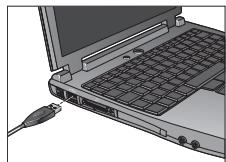
Vent til programvaren gir deg beskjed om det, og kople sak Kameraet til en USB-port pa datamaskinen.
4 Plasser kameraet, mikrofonen og høytalerne
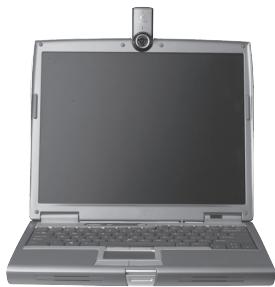
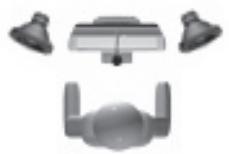
Kameraet er utstyrt med Logitech RightSound-teknologi. RightSound-teknologien fjerner ekko og reduserer bakgrunnsstøyen til et minimum. Du sikrer deg en best mulig lydgjengivelse fra kameraet ved a gjore følgende:
- Sett kameraetmidtoppaskjermenfor skape en illusjon av oyekontakt.
- Sett kameraets mikrofon maksimalt 1 meter fra deg og sørg for at den peker mot ansiktet ditt.
- Hvis du bruker høytalere, skal disse sta minst 30 cm fra mikrofonden og vende bort fra den, sik at du unngår problemer med akustisk tilbakekopling.
Tips Ikke plasser andre gjenstander mellom deg og mikrofonden.
5 Audio Tuning-veiviseren

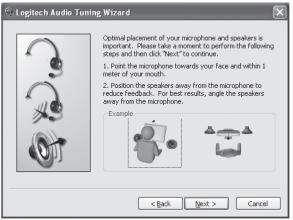
Første gang du starter QuickCam, mamdu kjore installeringsprogrammet for mikrofon og høytalere og folge anvisinngene i Audio Tuning-veiviseren, der du blant annet kan:
- velge inn- og utenheter for lyd (henholdsvis mikrofon og høytalere).
- aktivere ekkokanselleringsystemet AEC (anbefalt).
- aktivere funksjonen for reduksjon av bakgrunssstoy (anbefalt).
- stille inn høyttaler- og mikrofonvolumet.
- teste lydinnstillingene.
I situasjoner med sterk og uregelmessig bakgrunnsstoy kan bruk av stoyreduksjon fore til darelig taleyd. Hvis dette skjer, kan du deaktivere stoyreduksjon i QuickCam-programmet.
Tips Hvis du vil endre lydinnstillingene, klikker du pa Innstlinger i QuickCam-programmet og velger categoriei Lydinnstlinger.
6 Gratuler
Kameraet er ná fertig konfigurert og klart tilBruk.
Det nye kameraet ditt kan blant annet brukes til falgende:
- Fère gratis videosamtaler med famille og venner. (Et direktemeldingsprogram ma ævre installment på datamaskinen. Klikk pá i QuickCam- programmet his du vil vite mer.)
- Ta opp videoer eller ta stillbilder og utveksle dem med andre aller sende dem som e-post.
- Legge inn videoklipp i annonser på eBay (se www.logitech.com/videosnap).
7 Bruke QuickCam-programmet
Logitech QuickCamprogrammet kan startes ved à:
- klikke på QuickCam-ikonet – på oppgavelinjen nederst til høyre på skjermen.
8 Funksjoner i QuickCam-programmet
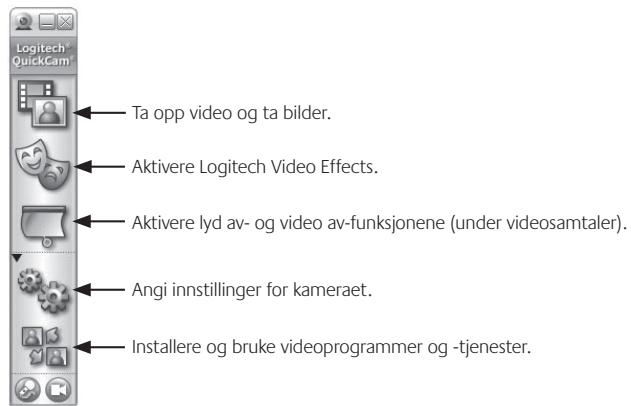
Tips Du kan sette en ekstra spiss på videosamtalene med egendefinerte avatarer, ansiktstilbehør og
Logitech RightLight 2 sørger automatisk for at bildekvaliteten blir best mulig ved mørke forhold og ved sterkt motlys eller lys fra sider, med andre ord forhold som kan gi mørke skygger i ansiktet. Nár kameraet registrarer at lysforholdene er vanskelige, vises et dialogvindu der du blir spurt om du vil aktivere Logitech RightLight 2. Velg Ja hvis du vil at kameraet automatisk skal regulere bildefrekvens, farge og eksponering slik at bildekvaliteten blir best mulig. Klikk på Innstillinger hvis du heller vil regulereppe disne innstillingene manuelt.
10 Bruke autofocus
Autorfokus-funksjorden for at motiver som befinner seg 10 cm aller mer fra kameraet, automatisk kommer i fokus. Hvis du ønsker Å styre objektivets fokusering manuelt, kan du skifte til den manuelle funksjorden ved a gå til kontrollene for «autofokus» i Innstlinger-kategorien i QuickCam-programmet.
11 Ytterligere opplysninger
Mer om lyd: Gà til http://www.logitech.com/rightsound.
Programvareoppateringer: http://www.logitech.com/support.
Ytterligere hjelp: Start programvaren og klikk på Hilfe klichen.
Du finner mer informasjon omprodukter fra Logitech' pA http://www.logitech.com.
UL-Testing. Produktet er UL-testet og skal kun brukes sammen med annet UL-godkjnt utstyr.
Logitech garanter at maskinwareprodukt fra Logitech er uten mangler i materialer og utfereile i to ar fra kjepedatoen. Denne garantien kan同比 overfores og gelder bare for den oppinneligne kjooper, unntatt der silke restrkserikne ittle talsige jeldende lovging. Denne garantien gir deg visse juridiske rettigher. Du kan ogsa hare rettigher, som varierer med lokal lovging.
Rettsmidler
Logiteche eneste erstaningsansvar og ditt eneste rettsmddl itielle garantibrudd skal vere, etter Logitechs valg,(1) a reparere erskiffe maskinvern, eiler (2) a refundere kjopsummen, forutsatt at maskinvern levers tilbake til forhandleren eer annet sted som angis at Logitech, amer med n kopi av kitterungen er an datert detailjkt kitterng. Frakt- og ekpedisonsgutfiter kan paleges, uattnd der dit neke tillates i gielende lovijnig, Logitech kan, etter eget skjpnn, bruke nye, overhalte er brukte deler i god stand nr et maskinwareprodukt skal repareres effer skiftes. Alle skifte madinekaler prdukter deekkes var aganti 1 resten av den oppinnelige garantiperioden er ltreti (30) dager, avhengig av hviklet alternativ sm varer lengt, eiler en eventuell lengre tidsperiode his dette kreves i likal lovijnig.
Denne garantien dekker ike problemer erller skade som folge av (1) ulykke, misbruk, feilbruk eller uatorisert reparacion, modifikasion eller demontering; (2) feil bruk eller vedlikehold, bruk som strider mot produktionvisingene eril ktopling til fei type spening; (3) bruk ar forbruskarvar, for eksempel ekstra batterier, som icke er levert av LogTech, unattard the silke restrkjonder ick tilates i geldende lovqvming.
Slik skaffer du garantistotte
Fd u sender in et gantikrak anbefaler i at du gur til stotedelen pa www.logitech.com for a finne teknik stotte. Cyldige gantikrak behandles som regel gjennom forhandieren de forste tretti (30) dagene etter kjepten, men denne tidsperioden kan variehengig av hyor du kjopte produktet. Be om mer informasjon hos Logitech erforhandieren der du kjopte produit. Garantikrav som ilke kan behandles gjennom forhandieren, og andere productrelatere spersmal skal rettesdire tl Logitech. Adresser og kontaktinformationen for Kundeservice hos Logitech finnes i dokumentasonen som fulgted med produkten og n nettstedet www.logitech.com/contactus.
Ansvabsbegrensning
LOGICTE ER IIKE ERSTANINGNSANSVARLIG FOR SPEIEL, INDEKTELE EIER PALOPEN SKADE EILER FOLGESKADE, INKLUIDENT, MEN IIKE BEGRENSET TL TAP AV FORTIENSTE, INNTEKT DIRETE OG INDIRETE) EIER KOMMERSEILT TAP FOR BRUDP A UITRYKELIGE ELLER UNDERFORSITTE GARANTI PARE PRODUKTET, SELV OM LOGICTE ER BLITT UNDERRETET OT MULIGHETEN FOR SLIK SKADE. Enkelte jurisdikjoner anerjenker ike unntakt for eiler begrensninger i ansavert for speisiel, indekte er paliopen skade er folgeskade. Ovstenstende begrensninger ellert unntakt gelder derfor muligens icke for deg.
Varigheten av underforstette garantier
UNDERFORSTITE GARANTIER ELLER VILKAR FOR SALBARGHET ELLER ECGNETHET TIL ET BESTEMT FORMAL FOR DETTE MASKINVAREPRODUKTET ER TIDSBENGRESENT SEL VARHIGENT AV DEN GIELDENDE BENGENSED GARANTEIN FOR PRODUKTET, UNTATT I DEN STUSTREKNING EN SLIK RESTRIKSON FORBYS I GIELDENDE LOVGIVENING. Enkèle juridiskjoner anerkiener nicht begrensringer i varighenen uavernderstatt der glie. Ovstenäbre grebningsjeld erder fur muligens like de gsek
Nasjonale lovbestemterettigheter
Brukerbare har juridiske rettigher i henhold til gildende nasjonal lovigving om salg av forbrukervarer. Slike rettigher pavirkes ikke av garantiene i denne begrense garantien.
Ingen andre garantier
Ingen forhandlere, representanter ell ansatte for ell hos Logitech er autorisert til a foreta endringer i, utvdelser av eller tilegg til denne garantien.
Logitechs adresse Logitech, Inc., 6505 Kaiser Drive, Fremont, California 94555, U.S.A.

- Installer først programvaren
- Kople kameraet til datamaskinen
- Plasser kameraet, mikrofonen og høytalerne
- Audio Tuning-veiviseren
- Gratuler
- Bruke QuickCam-programmet
- Funksjoner i QuickCam-programmet
- Bruke autofocus
- Ytterligere opplysninger
- Rettsmidler
- Slik skaffer du garantistotte
- Ansvabsbegrensning
- Varigheten av underforstette garantier
- Nasjonale lovbestemterettigheter
- Ingen andre garantier
Merke : LOGITECH
Modell : QUICKCAM PRO NOTEBOOKS
Kategori : Webkamera